Les lettrines dans Word

Note : 3.00/5

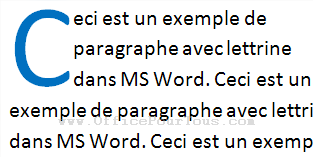
Lettrine dans WordUne lettrine est une sorte de mise en avant de la première lettre d’un paragraphe en la transformant en une grande majuscule qui peut s’étendre sur plusieurs lignes, comme vous pouvez le voir sur l’image à gauche.

Dans ce qui suit, on va voir comment appliquer une lettrine à un paragraphe dans Word 2003 et 2007/2010, comment modifier ses paramètres, la mettre en forme et comment la supprimer.

1- Appliquer une lettrine à un paragraphe dans Word :

  • Appliquer une lettrine dans Word 2003 :

    Appliquer une lettrine dans Word 2003

Pour appliquer une lettrine à un paragraphe dans Word 2003, mettez le curseur de la souris n’importe où dans le paragraphe concerné → Menu «Format» → Lettrine → La boîte de dialogue «Lettrine» apparaît : Choisissez une des 2 options «Dans le texte» ou «Dans la marge». Je vous recommande «Dans le texte».

Boîte de dialogue "lettrine" - Word 2003

La première lettre du paragraphe se transforme en lettrine.
  • Appliquer une lettrine dans Word 2007 et 2010 :

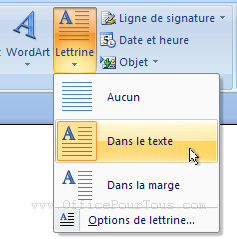
Appliquer une lettrine dans Word 2007 et 2010

Pour appliquer une lettrine à un paragraphe dans Word 2007 ou 2010, mettez le curseur de la souris n’importe où dans le paragraphe concerné → Dans le ruban : Onglet «Insertion» → Dans le groupe «Texte», cliquez sur la commande «Lettrine» → Choisissez l’option «Dans le texte» ou «Dans la marge». Moi, je préfère «Dans le texte».

La première lettre du paragraphe se transforme en lettrine.

2- Modifier et mettre en forme une lettrine dans Word :

Plusieurs modifications peuvent être apportées aux lettrines dans Word, soit directement, soit à partir de la boîte de dialogue «Lettrine» pour Word 2003, ou «Options de lettrine» pour Word 2007 et 2010.

  • Changer la police de la lettrine, sa hauteur et sa distance au texte :

→ Dans Word 2003 : Mettez le curseur de la souris n’importe où dans le paragraphe concerné → Utilisez le menu «Format» → Lettrine → Dans la boîte de dialogue «Lettrine», changez le paramètre que vous voulez.

→ Dans Word 2007 et 2010 : Mettez le curseur de la souris n’importe où dans le paragraphe concerné → Dans le ruban : Onglet «Insertion» → Dans le groupe «Texte», cliquez sur la commande «Lettrine» → Options de lettrine → Dans la boîte de dialogue «Lettrine», changez le paramètre que vous voulez.

  • Mettre en forme une lettrine :

La lettrine peut être mise en forme comme n’importe quel texte dans Word. Cliquez d’abord à l’intérieur de la zone de la lettrine, puis sélectionnez-la → Appliquez la mise en forme que vous voulez.
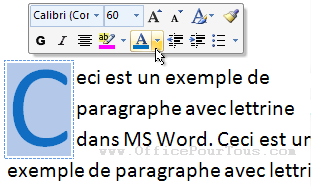
Mettre en forme une lettrine dans Word 2007 et 2010

Mettre en forme une lettrine dans Word 2007 et 2010

3- Supprimer une lettrine dans Word :

  • Dans Word 2003 : Mettez le curseur de la souris n’importe où dans le paragraphe concerné → Menu «Format» → Lettrine → Dans la boîte de dialogue «Lettrine» : Choisissez l’option «Aucun» → Ok.
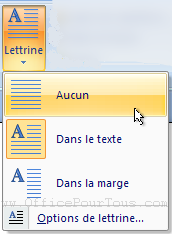
  • Dans Word 2007 et 2010 : Mettez le curseur de la souris n’importe où dans le paragraphe concerné → Dans le ruban : Onglet «Insertion» → Dans le groupe «Texte», cliquez sur la commande «Lettrine» → Choisissez l’option «Aucun».
Annuler une lettrine dans Word 2007 ou 2010

Annuler une lettrine dans Word 2007 ou 2010

Voilà. C’est tout pour les lettrines dans Word.

Si vous aimez cet article, Abonnez-vous par Email pour recevoir les nouveaux tutoriels et astuces.

2 Commentaires

  1. Mik dit :

    Plus difficile : comment fait-on pour modifier la police et la distance du texte par défaut ? La police par défaut est la police courante et l’espacement revient chaque fois à 0… Impossible d’enregistrer un espacement de 0.5 cm par défaut ??

    • Azed dit :

      Oui, apparemment ce n’est pas possible de définir de nouveaux paramètres par défaut pour les lettrines, que ce soit directement dans la boîte de dialogue « Lettrine » ou dans les options Word !

Laisser un commentaire

Votre adresse de messagerie ne sera pas publiée.

Vous pouvez utiliser ces balises et attributs HTML : <a href="" title=""> <abbr title=""> <acronym title=""> <b> <blockquote cite=""> <cite> <code> <del datetime=""> <em> <i> <q cite=""> <strike> <strong>

:D :-) :( :o 8O :? 8) :lol: :x :P :oops: :cry: :evil: :twisted: :roll: :wink: :!: :?: :idea: :arrow: :| :mrgreen:

Astuce et réflexion de la semaine

Astuce

Afficher temporairement les menus classiques dans Firefox

  • Dans Firefox, si vous avez ce nouveau bouton orange qui regroupe les différents menus et que vous préférez revenir temporairement vers l'affichage classique des menus : Il suffit de taper sur la touche "Alt" du clavier, tout simplement!
  • Les menus classiques disparaîtront aussitôt si vous retapez sur "Alt" ou si vous cliquez par la souris dans un emplacement quelconque de votre page web.

Abonnez-vous à notre Newsletter

Devenez un membre privilégié
et recevez une notification des nouveaux tutoriels et astuces dès leur publication, ainsi que des nouveautés du site.

Entrez Votre Email :

Livres Indispensables

Les meilleurs livres informatiques
que je vous recommande :

Offres Software

- Adobe Creative Cloud :

Creative Cloud Education

- TuneUp Utilities 2013 :

TuneUp Utilities 2013 - Votre PC au top de sa forme !

- MS Office 2010 :


- MS Windows 7 et 8 :


- Logiciels de Sécurité :


Save 20% on Internet Security with our Exclusive Super Bowl Deal
Campagne d'affiliation
Abonnez-vous au flux RSS
en cliquant ci-dessous :

Offres Hardware

Sur Google Plus

Sur Facebook

Choisissez les prochains tutoriels et astuces

Sur quelle(s) application(s) MS Office voulez-vous plus de tutoriels et astuces ?

View Results

Loading ... Loading ...
Lire les articles précédents :
Incrémenter une série de nombres, dates, jours, mois et texte alphanumérique dans Excel

Excel vous permet de créer rapidement et en un seul clic, une liste ou séquence de nombres, dates, jours, mois...

Fermer