
Vous pouvez facilement convertir un fichier Word, Excel ou autre en pdf, à partir d’Office, sans avoir à installer un autre outil de conversion du genre word to pdf, docx to pdf ou autre.
Cette conversion de fichiers Office au format pdf s’applique aussi bien à Word qu’à Excel, PowerPoint, Publisher, OneNote, Visio, Project et Access.
Le recours au format pdf est bien sûr très justifié lorsque vous voulez conserver la mise en page du fichier pour impression ou bien pour le partager sur Internet sans que son contenu ne soit modifiable directement.
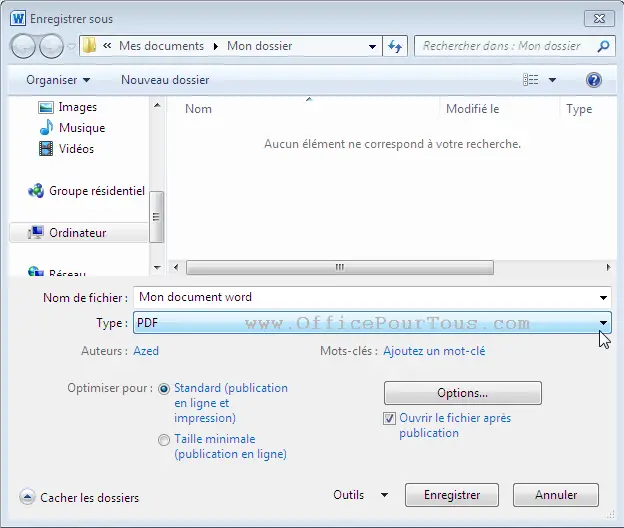
Pour ce faire, il suffit dans Office d’utiliser l’option «Enregistrer sous» pour convertir votre fichier en pdf, comme détaillé ci-dessous:
- Cliquez sur le «Menu Fichier» de votre application Office.
- Cliquez sur Enregistrer sous.
- La fenêtre «enregistrer sous» s’ouvre.
- Cliquez dans la liste «Type de fichier» ou «Type».
- Choisissez «pdf» et cliquez sur Enregistrer.

Fabrice Lambert est un spécialiste de l’informatique avec plus de 18 ans d’expérience dans le domaine.
Il a une connaissance approfondie des diverses applications Office, que ce soit Word, Excel, ou autres, et a animé, depuis 2005, plusieurs ateliers et formations dans le domaine informatique, notamment sur l’utilisation du système Windows et des applications Office.
Je suis nul en informatique avec ce je peux arriver a etre en mesure de taper un text sans aucun probleme. our mon age J’ai honte dde retourner a l’ecole pour apprendre la bureautique.
Merci pour votre aide
Vous savez Anexie, on est et on reste tous en phase d’apprentissage durant toute la vie.
Si vous n’êtes pas “expert” en Informatique, vous avez surement beaucoup d’autres qualités comme chacun de nous. Ce qui est bien, c’est que vous cherchez à apprendre et à vous améliorer.
En tous cas, Internet d’aujourd’hui a beaucoup facilité les choses.
Donc, bienvenue au site; et si vous éprouvez une quelconque difficulté, je reste à votre disposition ici ou dans le forum.
Bonne continuation.
Merci pour Word 2007 en PDF OK.
Cordialement
Bienvenue Souby sur le site, et merci pour votre commentaire.
Bonjour,
Impossible pour moi de faire l’inverse, cet à dire de convertir un fichier PDF 2013 en fichier word version 2010 (afin de pouvoir le remplir) et ensuite le remettre en PDF et l’envoyer.
Auriez-vous une solution?
Merci
Oui, Coco. Ce n’est pas possible avec Word 2010; mais vous pouvez le faire avec Word 2013 et ultérieurs; voir Convertir un fichier PDF en Word. Le résultat dépendra de la complexité de votre fichier PDF.
Mais sinon, vous pouvez utiliser d’autres logiciels pour éditer le PDF.
Il y a un tas de convertisseurs PDF to Word ou autre, mais la plupart sont bien entendu payants. Ce que je vous conseillerai, c’est d’utiliser soit un convertisseur en ligne pour convertir votre PDF, soit un freeware, genre PDF-XChange Viewer, non pour convertir le PDF, mais juste pour l’éditer.